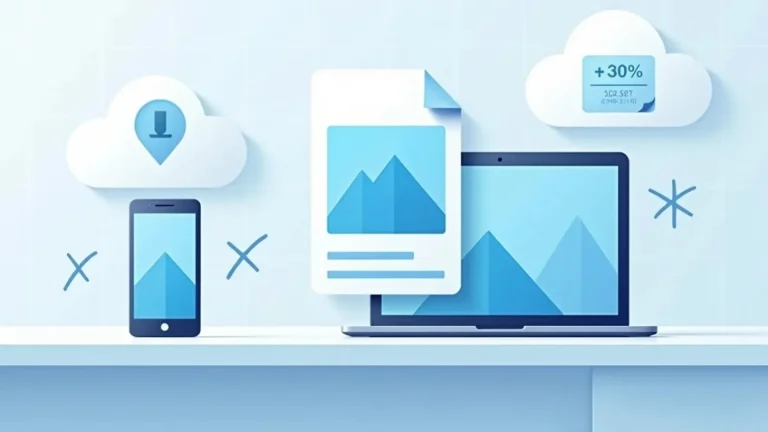
Mengirim berkas lamaran atau mengunggah foto OOTD bisa gagal karena ukuran file melebihi batas. Ada tiga cara mengecilkan MB foto: memadatkan kualitas, memperkecil dimensi piksel, atau memangkas bagian yang tidak perlu. Semua langkah itu bisa dilakukan lewat situs online, aplikasi ponsel, maupun software bawaan laptop.
Mengapa ukuran foto perlu dikecilkan
Data Img2Go menunjukkan Gmail membatasi lampiran hingga 25 MB, sementara satu foto dari kamera DSLR dapat berukuran 10 hingga 30 MB. Karena itu, foto dari kamera atau ponsel kelas atas kerap ditolak saat akan diunggah ke formulir online maupun email.
Kompresi JPG memang membuang sebagian data. Namun, pada pengaturan kualitas sekitar 70-80 persen dengan dimensi yang sesuai, selisihnya umumnya sulit dibedakan mata pada jarak pandang normal.
Untuk mengecilkan foto ke ukuran tertentu, misalnya 200 KB, gunakan situs kompres yang punya mode target ukuran file. Jika hasilnya masih di atas target, pangkas bagian yang tidak perlu, perkecil dimensi, lalu kompres ulang.
Sebagian besar situs ternama memakai koneksi terenkripsi dan menghapus file otomatis setelah beberapa waktu. Meski begitu, untuk dokumen sensitif seperti KTP, sebaiknya pilih alat yang memproses file langsung di browser atau gunakan aplikasi bawaan perangkat.
Cara mengecilkan foto di laptop
Software bawaan sistem operasi sebenarnya cukup untuk mengurus berkas kerja, portofolio, atau konten blog. Cara mengecilkan MB foto di laptop juga memberi kontrol lebih detail, mulai dari dimensi piksel sampai kualitas ekspor.
- Photos di Windows: klik kanan foto, pilih Open With, lalu Photos. Pilih ikon tiga titik atau menu edit, masuk ke Resize, tentukan ukuran lebih kecil, dan simpan sebagai salinan baru agar foto asli tetap aman.
- Microsoft Paint: buka foto, klik Resize, pilih Percentage atau Pixels, masukkan angka lebih kecil, aktifkan Maintain aspect ratio agar foto tidak gepeng, lalu simpan dalam format JPG.
- Preview di Mac: buka foto, pilih Tools lalu Adjust Size, ubah dimensi piksel atau persentasenya, kemudian simpan.
- Lightroom: buka foto, masuk ke File lalu Export, pilih JPG, ubah dimensi dan kualitas. Pratinjau ukuran file tersedia di bagian kiri bawah jendela Lightroom.
- Photoshop: kurangi ukuran gambar lewat opsi Image Size, ekspor sebagai JPG, lalu geser slider kualitas sampai ukuran file sesuai kebutuhan.
- Banyak foto sekaligus: masukkan semua foto ke file ZIP lewat klik kanan, lalu pilih Compress atau Send to Compressed folder. Cara ini memudahkan pengiriman, tetapi pengecilan foto JPG biasanya tidak sebesar kompresi gambar langsung.
Saat bekerja di laptop, sebaiknya selalu mengedit dari file asli. Setiap kali JPEG disimpan, bahkan dengan pengaturan kualitas yang sama, kompresi lossy diterapkan lagi. Praktik terbaiknya adalah mengedit dari file asli berkualitas tinggi.
Mengecilkan foto lewat situs online
Bagi yang tidak ingin memasang aplikasi, situs kompres online menjadi cara paling praktis. Cukup buka browser, unggah foto, lalu unduh hasilnya. Cara ini bisa dipakai di HP maupun laptop dan cocok untuk kebutuhan mendadak seperti pas foto lamaran kerja atau unggahan berkas beasiswa.
- Pilih situs terpercaya: beberapa yang populer antara lain iLoveIMG, TinyPNG, Compress JPEG, dan Canva. Pilih yang tampilannya sederhana dan mendukung format foto kamu, misalnya JPG, PNG, atau HEIC.
- Unggah foto: klik tombol unggah atau seret foto ke area yang tersedia. Banyak situs juga menyediakan impor dari Google Drive atau Dropbox.
- Tentukan target ukuran: beberapa situs memiliki mode target ukuran file. Masukkan ukuran yang diinginkan dan pilih satuan KB atau MB. Fitur ini berguna bila portal pendaftaran mensyaratkan maksimal 200 KB atau 1 MB.
- Atur tingkat kompresi: situs dengan slider kualitas biasanya menyediakan pratinjau. Kompresi ringan menjaga detail, sedangkan kompresi tinggi menghasilkan file paling kecil.
- Hapus metadata: opsi ini membuang data EXIF, koordinat GPS, dan informasi kamera untuk mengurangi ukuran file sekaligus melindungi privasi.
- Unduh dan cek ukuran: setelah proses selesai, unduh foto hasil kompres lalu periksa ukurannya di galeri atau file manager. Jika masih kebesaran, ulangi dengan pengaturan yang lebih rendah.
Hasil kompresi online bisa sangat signifikan. Salah satu contohnya, foto lanskap yang dikompres dari 828 KB menjadi 44 KB, atau berkurang 95 persen, dan versi terkompresinya terlihat hampir identik dengan aslinya pada jarak pandang normal.
Tips menjaga kualitas foto
- Pahami lossy dan lossless: kompresi lossy membuang sebagian data secara permanen agar file jauh lebih kecil, contohnya JPG. Kompresi lossless mengurangi ukuran file tanpa mengorbankan data gambar, dan format seperti PNG serta TIFF memakai jenis ini.
- Jangan terjebak kualitas 100: menaikkan kualitas dari 95 ke 100 hampir menggandakan ukuran file dengan peningkatan visual yang nyaris tak terlihat. Sebaliknya, turun dari 80 ke 70 menghasilkan pengurangan ukuran yang terasa dengan penurunan kualitas yang halus.
- Perkecil dimensi sesuai kebutuhan tampil: foto untuk blog atau website tidak perlu berukuran ribuan piksel. Salah satu contoh praktisnya adalah mengubah ukuran foto ke 1200 x 800 piksel.
- Pangkas sebelum mengompres: crop area latar yang kosong atau tidak penting. Semakin sedikit piksel, semakin kecil ukuran file, dan subjek foto jadi lebih fokus.
- Coba format modern: WebP dan AVIF makin populer di kalangan kreator dan pemilik toko online. Merujuk ulasan Cloudinary, AVIF secara umum memberikan kompresi lebih baik dibanding WebP sehingga ukuran file lebih kecil untuk kualitas gambar yang sama. Pastikan platform tujuan mendukung format tersebut.
- Waspadai teks kecil dan gradasi warna: foto berisi tulisan seperti scan KTP atau ijazah lebih sensitif terhadap kompresi berat. Pada kualitas terlalu rendah biasanya muncul kotak-kotak kecil dan gradasi warna yang tidak mulus, jadi gunakan kompresi sedang untuk dokumen.
- Selalu simpan file asli: foto yang sudah dikompres secara lossy tidak bisa dikembalikan sepenuhnya ke kondisi semula. Simpan versi asli di cloud atau hard disk, lalu buat salinan kecil sesuai kebutuhan.
- Sesuaikan target dengan tujuan: pas foto formulir online umumnya cukup di kisaran 100-200 KB, sementara foto produk dan unggahan media sosial biasanya sudah oke di kisaran 1 MB. Cek selalu batas ukuran yang tertera di portal tujuan sebelum mengompres.
Cara mengecilkan foto dari HP
Hampir semua momen kini diabadikan lewat ponsel, mulai dari foto liburan sampai mirror selfie. Kamera HP modern menghasilkan file yang cukup berat, jadi kemampuan mengecilkan MB foto langsung dari HP menjadi penting. Beberapa caranya bahkan tidak membutuhkan aplikasi tambahan.
- Turunkan resolusi di pengaturan kamera: cara ini mencegah foto menjadi berat sejak awal. Menurut SlashGear, menyesuaikan kualitas gambar di aplikasi Kamera Android dapat memangkas ukuran file secara signifikan.
- Gunakan edit bawaan galeri: buka galeri, masuk ke menu edit, lalu pakai alat bawaan untuk memangkas dan mengubah ukuran gambar. Beberapa HP Android punya opsi “Ubah ukuran” yang langsung menyimpan salinan lebih kecil.
- Pakai aplikasi kompres khusus: unduh aplikasi seperti Photo Compress & Resize atau Photo Compress 2.0 dari Play Store. Pilih foto, lalu tentukan persentase, resolusi, atau ukuran file tertentu.
- Manfaatkan kompresi otomatis WhatsApp: kirim foto ke chat pribadi atau grup yang isinya hanya kamu, lalu simpan kembali foto yang sudah terkirim. Dalam pengujian yang dikutip, foto asli sekitar 8 MB bisa terkompres menjadi sekitar 83 KB.
- Pengguna iPhone: buka situs kompres online lewat Safari tanpa memasang aplikasi. Alternatifnya, unduh Compress Photos & Pictures di App Store, pilih foto, atur tingkat kompresi, lalu simpan hasilnya.
- Hapus foto asli bila ingin menghemat penyimpanan: setelah hasil kompres dirasa oke, versi asli bisa dihapus. Namun, jika fotonya berharga, simpan dulu versi asli di cloud.
Dengan menyesuaikan target ukuran file dan menyimpan salinan asli, galeri ponsel atau laptop jadi lebih lega dan proses unggah berjalan lebih cepat.
About the Author