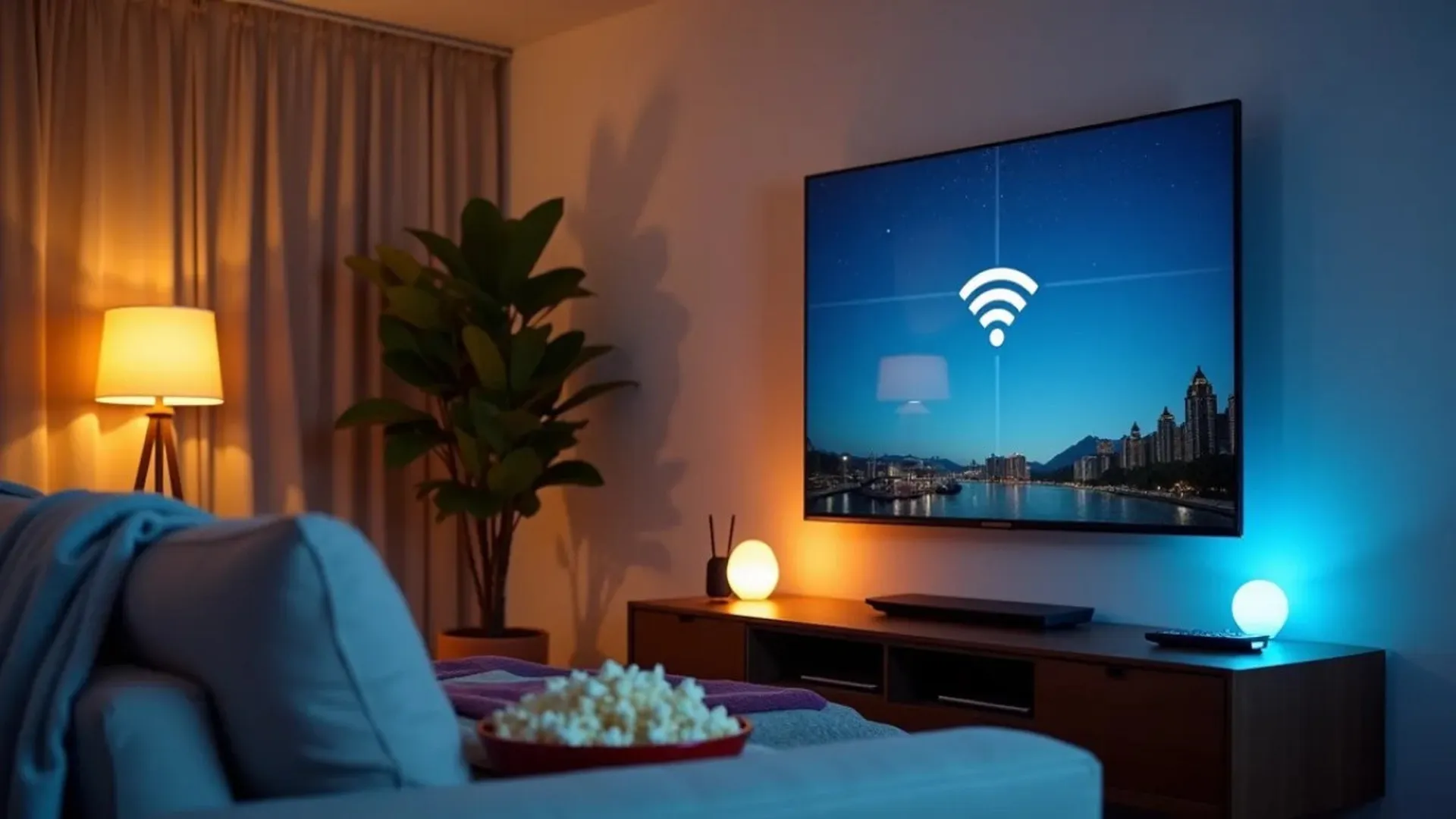
Menghubungkan Wi-Fi ke televisi menjadi langkah awal sebelum menikmati maraton film atau drama Korea di rumah. Caranya umumnya cukup melalui menu pengaturan, memilih jaringan, lalu memasukkan kata sandi Wi-Fi rumah. Meski istilah menu dapat berbeda antarmerek, alurnya hampir sama pada Samsung, LG, hingga Google TV.
Langkah dasar di smart TV
Dilansir dari SlashGear, smart TV dapat disambungkan ke Wi-Fi dengan membuka Settings, memilih Network atau Wireless, memilih jaringan rumah, memasukkan kata sandi, lalu menyambungkannya. Setiap merek kadang memakai nama menu yang tidak sama.
Menghubungkan televisi ber-Wi-Fi melalui menu pengaturan merupakan metode dasar yang paling umum. Cara ini berlaku untuk TV yang baru dibeli maupun yang baru dipindahkan ke rumah dengan jaringan internet berbeda.
Sebelum mencoba, pastikan nama jaringan (SSID) dan kata sandi router sudah diketahui. Samsung dalam halaman dukungannya menyarankan router ditempatkan tidak lebih dari 50 kaki atau sekitar 15 meter dari TV.
- Nyalakan TV dan router. Pastikan TV berada di halaman utama dan lampu indikator router menunjukkan jaringan aktif.
- Tekan tombol Home atau Menu di remote, lalu buka ikon roda gigi untuk masuk ke Settings.
- Pilih menu Connection, Network, atau Network and Internet sesuai merek. Pada Samsung jalurnya Network > Open Network Settings > Wireless; Hisense melalui Network Configuration; sedangkan LG lewat Wi-Fi Connection.
- Pilih koneksi nirkabel atau wireless, lalu aktifkan Wi-Fi bila masih mati.
- Pilih nama Wi-Fi rumah dari daftar jaringan yang terdeteksi agar tidak salah tersambung ke jaringan tetangga.
- Masukkan kata sandi memakai keyboard virtual. Perhatikan huruf besar, huruf kecil, dan angka.
- Tekan Connect. Setelah muncul notifikasi berhasil, buka YouTube atau aplikasi streaming untuk menguji koneksi.
TV biasa, hotspot, dan nama jaringan yang tak muncul
Tidak semua televisi dapat langsung terhubung ke Wi-Fi. Televisi yang memiliki fitur Wi-Fi bawaan dapat tersambung langsung, sedangkan model tanpa fitur itu memerlukan perangkat tambahan seperti Android TV Box, TV stick, atau dongle Wi-Fi.
Jika nama Wi-Fi rumah tidak muncul di daftar jaringan TV, penyebabnya bisa karena jaringan disembunyikan, TV tidak mendukung pita frekuensi yang dipancarkan router, atau jaringan tidak memakai pengaman. Pengguna dapat menambahkan jaringan secara manual atau mengaktifkan pita 2,4 GHz di router.
TV juga bisa memakai hotspot dari ponsel. Aktifkan hotspot terlebih dahulu, lalu pilih namanya di menu jaringan TV seperti menyambung ke Wi-Fi biasa. Cara ini cocok untuk sementara, tetapi kuota data perlu dipantau karena streaming video memakai data cukup besar.
Menjaga koneksi agar tidak buffering
Berhasil tersambung baru langkah awal. Tayangan yang sering buffering tetap dapat mengganggu suasana menonton, sehingga penempatan perangkat dan pengaturan jaringan perlu diperhatikan.
Zara O’Hare, pakar interior dari Land of Rugs, seperti dikutip dari Tom’s Guide, menyatakan, “Banyak orang meletakkan TV dan router Wi-Fi bersebelahan, dan itu memang masuk akal. Tetapi jika cara itu tidak berhasil dan Wi-Fi terasa buruk, mungkin saatnya mencari tempat baru untuk TV.”
- Jangan menyembunyikan router di belakang TV. Layar berukuran besar serta lemari yang tertutup berpotensi melemahkan sinyal. Tempatkan router di sisi atau bagian atas TV, pada area terbuka dan cukup tinggi.
- Pilih pita frekuensi yang sesuai. Frekuensi 5 GHz menawarkan kecepatan lebih tinggi sehingga sesuai bila TV berada di ruangan yang sama dengan router, sedangkan 2,4 GHz memiliki jangkauan lebih jauh untuk TV di kamar yang terpisah dinding.
- Restart router secara berkala. Matikan router dengan mencabut dayanya selama kurang lebih 30 detik, hidupkan lagi, kemudian beri waktu beberapa menit sebelum TV disambungkan ulang.
- Gunakan opsi Forget Network untuk menghapus data koneksi lama yang bermasalah, lalu sambungkan ulang.
- Perbarui sistem TV melalui menu System Update secara rutin karena firmware lama dapat memicu gangguan koneksi.
- Pilih DHCP, bukan Static, pada konfigurasi jaringan supaya TV ikut menyesuaikan ketika router mengubah alamat IP.
- Bila jarak TV dan router terlalu jauh, gunakan extender atau mesh. Letakkan penguat sinyal di antara keduanya, pada titik yang masih mendapat sinyal kuat.
- Periksa penyaring di router. MAC address filtering atau AP isolation pada extender dapat menyebabkan TV tidak bisa tersambung walaupun kata sandi sudah tepat.
- Sesuaikan kecepatan internet. Tayangan HD biasanya memerlukan kecepatan sekitar 10-20 Mbps, sedangkan tayangan 4K sebaiknya di atas 25 Mbps. Matikan perangkat lain yang tidak dipakai agar bandwidth tidak terbagi.
Android TV dan Google TV
TV dengan Android TV atau Google TV makin populer karena tampilannya mirip ponsel dan menunya terpusat. Merujuk halaman bantuan resmi Google TV, perangkat hanya bisa memakai jaringan Wi-Fi aman seperti WEP, WPA-PSK, dan WPA2-PSK. Google TV tidak menampilkan jaringan yang tidak dilengkapi pengaman.
- Tekan tombol Home untuk kembali ke layar utama Google TV atau Android TV.
- Buka Settings melalui ikon roda gigi yang umumnya berada di pojok kanan atas layar.
- Pilih Network and Internet, yang berisi pengaturan Wi-Fi dan kabel Ethernet.
- Aktifkan Wi-Fi agar TV mulai mencari jaringan yang tersedia.
- Pilih jaringan. Bila router memancarkan dua pita, nama jaringan umumnya diberi akhiran 5G atau 5GHz. Pilih pita yang paling sesuai dengan posisi TV.
- Ketik kata sandi, kemudian setujui dengan tanda centang atau tombol Enter.
- Apabila nama SSID tidak ditampilkan, gunakan opsi Add New Network atau Other dan masukkan nama Wi-Fi secara manual.
- Tunggu hingga status berubah menjadi Connected. Sesudah itu, Google Play Store bisa dibuka untuk mengunduh aplikasi hiburan tambahan.
Alternatif selain mengetik kata sandi
Memasukkan kata sandi panjang melalui remote bisa merepotkan, terlebih ketika tamu sudah menunggu acara menonton bersama. Ada beberapa cara lain untuk menyambungkan TV ke internet.
Panduan dukungan Sony untuk Android TV dan Google TV menyebut layar TV bisa menampilkan sejumlah metode koneksi, salah satunya Connect by WPS button untuk tersambung otomatis melalui tombol WPS di router nirkabel.
- Gunakan tombol WPS. Di menu jaringan TV, pilih WPS, kemudian tekan tombol WPS di router beberapa detik. Dengan begitu, TV tersambung tanpa pengguna harus memasukkan kata sandi.
- Manfaatkan hotspot ponsel. Nyalakan hotspot ponsel, kemudian cari nama perangkat itu pada daftar jaringan di TV. Cara ini bisa dipakai saat Wi-Fi rumah terganggu, asalkan kuota data dipantau.
- Sambungkan kabel LAN. Hubungkan kabel Ethernet dari router ke port LAN pada bagian belakang TV, kemudian pilih mode kabel di Network Settings. Sambungan kabel biasanya menawarkan kestabilan dan kecepatan lebih baik daripada nirkabel.
- Pakai perangkat streaming untuk TV biasa. Televisi tanpa fitur smart dapat mengakses internet melalui Android TV Box, TV stick, konsol game, atau pemutar Blu-ray yang tersambung dengan kabel HDMI. Melalui remote, pilih input HDMI sesuai perangkat yang dipakai, kemudian hubungkan perangkat itu ke Wi-Fi melalui pengaturannya sendiri.
Untuk beberapa model TV atau set top box, dongle Wi-Fi yang dipasang ke port USB bisa menjadi alternatif yang lebih hemat.
About the Author