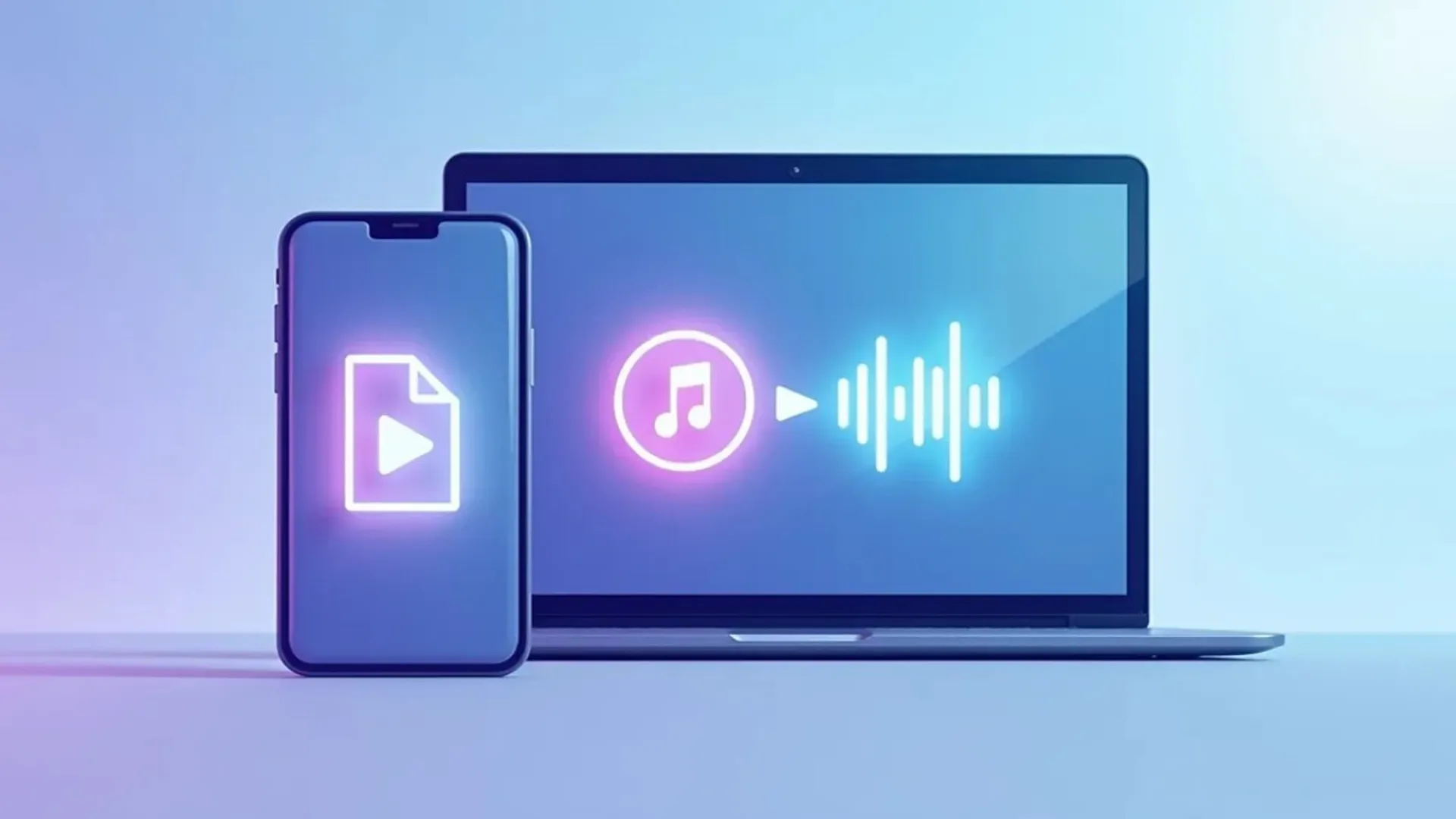
Mengubah video menjadi audio MP3 dilakukan dengan mengekstrak trek suara dari berkas video, lalu menyimpannya dalam format audio. Proses ini dapat ditempuh lewat situs konverter di browser, aplikasi di ponsel, atau perangkat lunak gratis di laptop. Alurnya umumnya tiga langkah: mengunggah video, memilih format keluaran, lalu mengunduh hasilnya.
Kebutuhan ini muncul untuk playlist pribadi, bahan podcast, hingga audio konten media sosial. Menurut Adobe, ada alasan kreatif maupun praktis yang membuat orang perlu memisahkan suara dari gambar saat mengedit video. Kini banyak alat gratis yang bisa dipakai tanpa keahlian editing, sehingga rekaman favorit dapat didengarkan tanpa memenuhi memori ponsel.
Situs konverter online jadi pilihan praktis
Bagi yang tidak ingin memasang aplikasi, konverter berbasis browser bisa dijalankan di laptop maupun ponsel dengan modal koneksi internet. Banyak layanan mendukung format populer seperti MP4, MOV, MKV, dan WebM, sehingga video dari kamera iPhone, Android, atau rekaman layar umumnya bisa langsung diproses.
- Pilih situs konverter tepercaya yang menjelaskan kebijakan privasi, misalnya menyebut berkas dihapus otomatis atau diproses langsung di perangkat.
- Unggah video melalui tombol pilih berkas. Sebagian situs juga menerima berkas dari Google Drive, Dropbox, atau tautan URL. Perhatikan batas ukuran karena tiap layanan berbeda.
- Tentukan MP3 sebagai format keluaran. Jika tersedia, atur bitrate, misalnya 128 kbps untuk obrolan atau 320 kbps untuk musik.
- Manfaatkan pengaturan tambahan seperti potong durasi, atur volume, hingga fade in dan fade out bila hanya membutuhkan bagian reff atau ingin awal audio lebih halus.
- Klik konversi dan tunggu hingga selesai. Ekstraksi audio biasanya lebih cepat daripada konversi video penuh.
- Unduh berkas MP3, lalu putar sebentar untuk memastikan suara utuh dan jernih sebelum dipindahkan ke playlist.
Platform desain Canva juga menyediakan fitur serupa. Pengguna memilih video, menekan Audio Tools di toolbar, lalu tombol Extract di samping opsi Extract audio. Trek audio kemudian bisa dipangkas, disesuaikan, atau ditingkatkan sesuai kebutuhan. Cara serupa dapat dipakai untuk mengubah video TikTok menjadi MP3 dari konten milik sendiri.
VLC untuk konversi offline di laptop
VLC Media Player yang biasa dipakai menonton film juga bisa mengekstrak audio tanpa mengunggah berkas ke internet. Pilihan ini cocok untuk video berukuran besar, seperti rekaman konser, kuliah, atau acara keluarga yang durasinya panjang. Mengacu pada panduan University of Michigan, langkahnya sebagai berikut:
- Unduh dan pasang VLC dari situs resmi videolan.org. Aplikasi ini gratis untuk Windows, Mac, dan Linux.
- Buka menu konversi. Di Windows, klik Media lalu Convert/Save. Di Mac, menunya ada di File lalu Convert/Stream.
- Klik Add, pilih video yang akan diambil suaranya, lalu klik Convert/Save.
- Pada bagian Profile, pilih Audio – MP3. Tersedia pula pilihan lain seperti WAV, FLAC, dan OGG.
- Klik Browse, tentukan folder tujuan, dan pastikan nama berkas berakhiran .mp3, bukan .mp4.
- Klik Start dan biarkan VLC bekerja. Jangan menutup aplikasi selama konversi agar berkas audio tidak rusak.
VLC tidak memberi notifikasi saat proses selesai. Seperti dikutip dari groovyPost, “Anda tidak akan mendapat pesan khusus dari VLC yang memberi tahu bahwa konversi file sudah selesai. Bilah progres akan hilang dari VLC ketika selesai.”
Profil Audio – MP3 di VLC memakai bitrate bawaan 128 kbps. Jika video berisi musik, bitrate dapat dinaikkan lewat menu edit profil agar suara lebih kaya. Pengguna Adobe Premiere juga bisa memisahkan audio melalui menu Clip, Audio Options, lalu Extract Audio.
Aplikasi ponsel dan fitur bawaan
Di iOS dan Android, aplikasi pihak ketiga seperti MP3 Converter atau Video to MP3 dapat mengekstrak audio dari video. Konverter online menjadi alternatif untuk kebutuhan sekali pakai. Di Android, Video to MP3 buatan InShot termasuk yang populer. Merujuk MakeUseOf, langkah umumnya:
- Unduh aplikasi dari Google Play Store atau App Store, lalu perhatikan rating dan ulasan pengguna sebelum memasangnya.
- Beri izin akses ke galeri, foto, dan berkas audio agar video bisa dipilih.
- Pilih menu Video to Audio atau Convert, kemudian tentukan video dari galeri.
- Atur format MP3 atau AAC, lalu potong bagian yang dibutuhkan bila tersedia fitur trim.
- Ketuk tombol konversi dan tunggu beberapa detik. Berkas audio biasanya tersimpan di folder musik, aplikasi Files di iPhone, atau dapat langsung dibagikan ke aplikasi lain.
CapCut dapat dipakai dengan menambahkan video, mengetuk klip di timeline, memilih menu Audio, lalu Extract. Cara ini cocok jika ingin sekaligus mengurangi noise atau mengatur kecepatan suara. Pengguna iPhone bisa membuat pintasan konversi lewat aplikasi Shortcuts bawaan; setelah dibuat, buka video di galeri, ketuk Share, lalu jalankan pintasan tanpa aplikasi tambahan.
Pilihan format, bitrate, dan hal yang perlu diperhatikan
MP3 memakai kompresi lossy sehingga ukurannya kecil, sedangkan WAV dan FLAC menyimpan suara tanpa kehilangan kualitas. Trek audio dalam video umumnya sudah dikompresi sebagai AAC, sehingga MP3 dengan bitrate 192 kbps ke atas biasanya terdengar hampir sama dengan aslinya untuk pemakaian sehari-hari.
- MP3 menjadi format paling universal karena bisa diputar di hampir semua ponsel, laptop, smart TV, dan aplikasi musik. Cocok untuk playlist pribadi dan berbagi berkas.
- AAC atau M4A ditujukan bagi pengguna Apple. Kualitasnya cenderung lebih baik pada ukuran yang mirip MP3, meski dukungan perangkatnya lebih terbatas.
- WAV menyimpan suara tanpa kompresi dan pas untuk bahan editing, voice over, atau produksi podcast, tetapi ukurannya jauh lebih besar.
- FLAC menyimpan suara secara lossless dengan ukuran lebih ringkas dibanding WAV, cocok bagi pencinta musik.
- Gunakan 128 kbps untuk suara percakapan, 192 kbps untuk pemakaian harian, dan 320 kbps untuk musik.
- Potong bagian yang tidak perlu dengan fitur trim agar berkas lebih ringan, misalnya hanya menyimpan bagian lagu yang paling berkesan.
- Perhatikan hak cipta. Konversi sebaiknya dilakukan pada video milik sendiri atau konten yang memang diizinkan. Sebelum mengubah video YouTube menjadi audio, pastikan tidak melanggar hak cipta maupun ketentuan layanan platform.
- Jaga privasi berkas. Untuk rekaman pribadi, pilih konverter yang memproses berkas langsung di browser atau gunakan aplikasi offline seperti VLC agar berkas tidak tersimpan di server pihak lain.
Kualitas, durasi, dan efisiensi
Mengubah video menjadi MP3 sedikit menurunkan kualitas suara karena format tersebut terkompresi. Namun pada bitrate 192 kbps ke atas, perbedaannya hampir tidak terdengar saat didengarkan secara normal. Jika ingin kualitas tetap utuh, pilih WAV atau FLAC.
Proses konversi umumnya memakan waktu beberapa detik hingga beberapa menit, tergantung durasi dan ukuran video. Konversi offline di laptop biasanya lebih cepat karena tidak perlu menunggu proses unggah dan unduh berkas.
Mengambil audio dari video juga membantu menghemat baterai dan penyimpanan. Video kuliah atau podcast yang hanya perlu didengarkan tidak perlu terus diputar dengan layar menyala.
About the Author